Jak smazat fotografie z iPhonu rychle a bez zbytečné námahy
- Proč mazat fotografie z iPhonu pravidelně
- Jak vybrat a smazat jednu fotografii
- Hromadné mazání více fotografií najednou
- Využití alba Nedávno smazané v aplikaci Fotky
- Jak trvale odstranit fotografie z iPhonu
- Mazání fotografií synchronizovaných přes iCloud
- Jak zakázat synchronizaci fotek s iCloudem
- Odstranění duplicitních fotografií pomocí nástrojů
- Mazání snímků obrazovky a zbytečných souborů
- Jak uvolnit úložiště po smazání fotografií
- Záloha před mazáním fotografií na iPhonu
- Nejčastější chyby při mazání fotografií z iPhonu
Proč mazat fotografie z iPhonu pravidelně
Každý uživatel iPhonu se dříve nebo později ocitne ve chvíli, kdy mu telefon oznámí, že mu dochází úložiště. A právě v tu chvíli si většina lidí uvědomí, kolik fotografií za ta léta nastřádala, aniž by se kdy obtěžovala je procházet nebo mazat. Přitom pravidelné mazání fotografií z iPhonu je návyk, který může výrazně ovlivnit nejen to, jak váš telefon funguje, ale také to, jak se vy sami cítíte při jeho používání.
Fotografie zabírají na iPhonu zdaleka nejvíce místa ze všech typů souborů. Moderní iPhony pořizují snímky ve vysokém rozlišení, videa v rozlišení 4K a každý takový soubor může mít klidně desítky megabajtů. Když si uvědomíte, že průměrný uživatel pořídí denně třeba deset až dvacet fotografií, dojde vám, jak rychle se gigabajty plní. A plné úložiště neznamená jen to, že nemůžete fotit. Znamená to, že telefon začne být pomalejší, aplikace se budou déle načítat, aktualizace nepůjdou nainstalovat a celkový zážitek z používání telefonu se výrazně zhorší.
Dalším důvodem, proč se do mazání fotografií pravidelně pouštět, je přehlednost. Když máte v galerii tisíce snímků, hledání konkrétní fotografie se stává nočním můrou. Scrollujete nahoru a dolů, procházíte stovky podobných záběrů a nakonec vzdáte hledání dřív, než požadovanou fotografii najdete. Pravidelné třídění a mazání vám naopak zajistí, že vaše galerie bude přehledná a každý snímek v ní bude mít skutečnou hodnotu.
Mnoho lidí si také neuvědomuje, že fotografie uložené v iPhonu se automaticky synchronizují s iCloud. Pokud máte zapnutou funkci iCloud Photos, každý snímek, který pořídíte, se nahraje do cloudu a zabírá místo v rámci vašeho iCloud tarifu. Základní bezplatný tarif nabízí pouhých 5 gigabajtů úložiště, což je při dnešní kvalitě fotografií opravdu málo. Pokud fotografie pravidelně nemažete, brzy zjistíte, že platíte za rozšířené úložiště, ačkoliv většina souborů, které tam máte uložené, jsou fotografie rozmazaných jídel, náhodných screenshotů nebo deseti téměř identických záběrů stejné scény.
Pravidelné mazání fotografií z iPhonu má ale i psychologický rozměr, o kterém se moc nemluví. Digitální nepořádek působí na naši mysl podobně jako nepořádek fyzický. Když víte, že máte v telefonu tisíce nesetříděných fotografií, podvědomě vás to zatěžuje. Je to jako šuplík plný věcí, které tam prostě hodíte a zavřete, s tím, že to jednou vyřešíte. Jenže to „jednou se stále odkládá a hromada roste. Naopak pocit, který přijde po důkladném promazání galerie, je překvapivě osvobozující.
Nezanedbatelným aspektem je také bezpečnost a soukromí. V galerii iPhonu se časem nahromadí fotografie dokumentů, hesel, citlivých informací nebo osobních momentů, které rozhodně nechcete sdílet s nikým jiným. Čím více takových fotografií máte uložených, tím větší je riziko, že se dostanou do nesprávných rukou — ať už při ztrátě telefonu, jeho prodeji nebo při sdílení přístupu k zařízení. Pravidelným mazáním minimalizujete toto riziko a udržujete kontrolu nad tím, co je v telefonu skutečně uloženo.
Pokud patříte k lidem, kteří si fotí vše a pak to nikdy neprocházejí, možná vás překvapí, kolik duplicitních snímků v galerii máte. iPhone sice nabízí funkci pro detekci duplicit, ale ta nenahradí lidský úsudek. Sami nejlépe víte, které fotografie mají pro vás skutečnou hodnotu a které jsou jen zbytečným balastem. Tři téměř stejné fotografie z dovolené, kde se na každé trochu liší úhel pohledu, nepotřebujete všechny tři. Stačí ta nejlepší a ostatní mohou klidně zmizet.
Pravidelnost je přitom klíčová. Nestačí jednou za rok strávit celý víkend mazáním tisíců fotografií — to je vyčerpávající a většina lidí to vzdá v půlce. Mnohem lepší strategie je věnovat mazání fotografií pár minut každý týden nebo alespoň každý měsíc. Projdete čerstvé snímky, smažete ty nepodařené a galerie zůstane přehledná. Tento jednoduchý návyk vám ušetří hodiny práce v budoucnu a váš iPhone bude fungovat lépe po celou dobu jeho životnosti.
Jak vybrat a smazat jednu fotografii
Mazání fotografií z iPhonu patří mezi každodenní činnosti, které většina uživatelů provádí pravidelně, ať už kvůli uvolnění místa v úložišti nebo prostě proto, že si chtějí udržet pořádek ve své galerii. Pokud chcete smazat jednu konkrétní fotografii, celý proces je poměrně přímočarý, ale přesto stojí za to projít si ho krok za krokem, aby bylo vše jasné i pro méně zkušené uživatele.
Začněte tím, že na svém iPhonu otevřete aplikaci Fotky, která je standardně nainstalována na každém zařízení od Applu. Tuto aplikaci poznáte podle barevné ikonky s rozkvetlou květinou. Po otevření aplikace se ocitnete na hlavní obrazovce, kde uvidíte různé záložky jako Knihovna, Pro tebe, Alba nebo Hledat. Pro nalezení konkrétní fotografie, kterou chcete smazat, nejčastěji přejdete do záložky Knihovna, kde jsou všechny vaše snímky seřazeny chronologicky.
Procházejte galerii a hledejte fotografii, které se chcete zbavit. Jakmile ji najdete, jednoduše na ni klepněte prstem, čímž ji otevřete v plném zobrazení. Fotografie se zobrazí přes celou obrazovku a v tuto chvíli si ji můžete prohlédnout, abyste si byli jisti, že jde skutečně o snímek, který chcete trvale odstranit. Je dobré si tuto kontrolu zvyknout provádět pravidelně, protože obnovení smazané fotografie, ačkoliv je to možné, může být zbytečně komplikované.
Když jste si jisti, že jde o správnou fotografii, podívejte se do pravého dolního rohu obrazovky, kde najdete ikonu odpadkového koše. Tato ikona je v aplikaci Fotky standardně umístěna právě tam a slouží výhradně k mazání obsahu. Klepněte na tuto ikonu a iPhone vás okamžitě požádá o potvrzení vaší volby prostřednictvím vyskakovacího okna. V tomto okně uvidíte dvě možnosti — buď akci zrušit, nebo potvrdit smazání fotografie. Klepněte na možnost Smazat fotografii a snímek zmizí z vaší hlavní knihovny.
Tady ale proces nekončí, a to je věc, kterou mnoho lidí nezná nebo přehlíží. Smazaná fotografie není okamžitě a trvale odstraněna z vašeho zařízení. iPhone ji přesune do speciálního alba s názvem Nedávno smazané, kde zůstane po dobu třiceti dnů. Toto album funguje jako jakýsi záchranný síť pro případ, že byste si svůj krok rozmysleli nebo omylem smazali něco důležitého.
Pokud chcete fotografii skutečně a nenávratně odstranit ihned, musíte navštívit právě toto album. Přejděte do záložky Alba, sjeďte dolů a mezi ostatními alby najdete sekci Nástroje, pod kterou je album Nedávno smazané. Otevřete ho, najděte svou fotografii, klepněte na ni a poté zvolte možnost Smazat. Systém vás opět požádá o potvrzení a teprve po tomto druhém potvrzení je fotografie skutečně trvale odstraněna ze zařízení i ze zálohy na iCloudu, pokud jej používáte.
Je důležité si uvědomit, že pokud máte zapnutou synchronizaci s iCloudem, smazání fotografie na iPhonu způsobí její smazání i na všech ostatních zařízeních přihlášených ke stejnému Apple účtu. To zahrnuje iPad, Mac nebo iPod Touch. Tato funkce je sice praktická z hlediska konzistence, ale může být problematická, pokud sdílíte účet s někým dalším nebo pokud chcete fotografii zachovat na jiném zařízení.
Celý postup výběru a smazání jedné fotografie tedy vyžaduje minimálně dva kroky potvrzení, což Apple zavedl záměrně jako ochranu před nechtěným smazáním vzpomínek. Buďte vždy pozorní a pečliví, zejména pokud mažete fotografie, které mohou mít sentimentální nebo praktickou hodnotu, protože po uplynutí třiceti dnů v albu Nedávno smazané již není obnova možná bez zálohy.
Každá fotografie, kterou smažeš z iPhonu, není ztracena navždy – nejprve putuje do složky 'Nedávno smazané', kde čeká třicet dní, jako by ti dávala šanci přehodnotit svá rozhodnutí. Teprve když ji smažeš i odtud, zmizí definitivně. Proto než začneš mazat vzpomínky, ujisti se, že víš, co opravdu chceš pustit ze života.
Radovan Šimánek
Hromadné mazání více fotografií najednou
Pokud chcete ušetřit čas a nesmazávat fotografie jednu po druhé, máte na iPhonu k dispozici velmi praktickou funkci hromadného výběru a mazání. Tato možnost je skvělá zejména tehdy, když se vám v galerii nahromadily stovky nebo dokonce tisíce snímků, které už nepotřebujete. Celý proces je překvapivě jednoduchý a zvládne ho každý, bez ohledu na to, jak technicky zdatný je.
Otevřete aplikaci Fotky na svém iPhonu a přejděte do sekce, ze které chcete fotografie mazat. Může to být alba, knihovna nebo jakákoliv jiná složka. V pravém horním rohu obrazovky najdete tlačítko „Vybrat, na které klepněte. Jakmile to uděláte, přejde aplikace do režimu výběru, kde každá fotografie dostane v rohu malý prázdný kroužek. Nyní můžete začít vybírat fotografie, které chcete smazat.
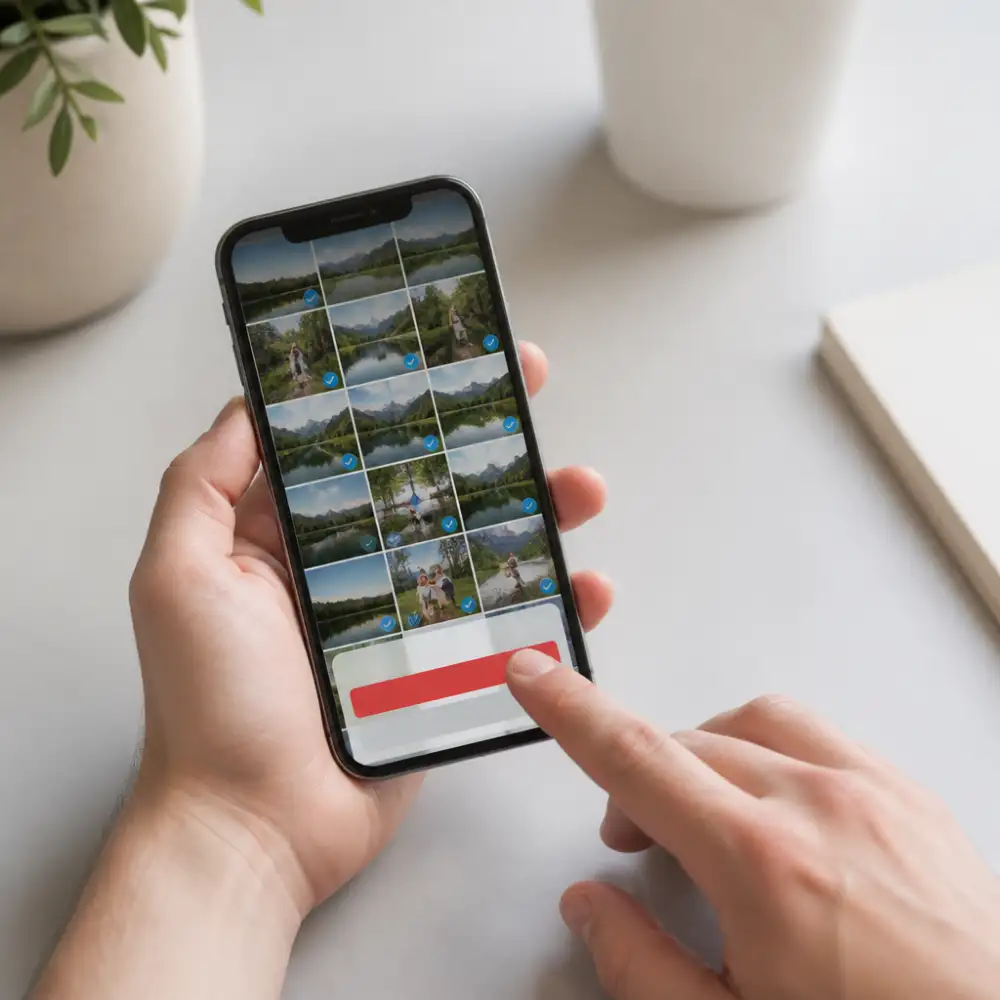
Klepnutím na jednotlivé snímky je označíte a v jejich rohu se zobrazí modrý zaškrtávací symbol. Ale to by stále bylo poměrně zdlouhavé, pokud máte vybrat desítky fotografií. Existuje trik, který většina uživatelů iPhonu vůbec nezná – stačí přiložit prst na první fotografii a bez zvednutí prstu ho přetáhnout přes ostatní snímky. Tímto způsobem označíte celou řadu fotografií najednou, aniž byste museli klepat na každou zvlášť. Je to rychlé, intuitivní a ušetří vám spoustu času.
Pokud chcete smazat všechny fotografie v daném albu nebo zobrazení najednou, existuje ještě rychlejší způsob. Po klepnutí na „Vybrat se v levém dolním rohu obrazovky zobrazí možnost „Vybrat vše. Klepnutím na tuto možnost označíte najednou úplně všechny fotografie, které jsou v daném zobrazení viditelné. Poté stačí klepnout na ikonu koše v pravém dolním rohu a potvrdit smazání. Během několika sekund tak můžete smazat stovky fotografií najednou.
Je důležité vědět, že smazané fotografie se nepřesunou okamžitě do věčného zapomnění. iPhone je přesune do speciálního alba s názvem „Nedávno smazané, kde zůstanou po dobu 30 dní. Během této doby je stále můžete obnovit, pokud si uvědomíte, že jste omylem smazali něco důležitého. Tato ochranná lhůta je velmi praktická, ale zároveň znamená, že fotografie stále zabírají místo v úložišti vašeho iPhonu.
Pokud chcete uvolnit místo okamžitě, musíte přejít do alba „Nedávno smazané a fotografie smazat i odtud. Opět použijte tlačítko „Vybrat a poté „Smazat vše, čímž natrvalo odstraníte všechny fotografie čekající na definitivní smazání. Teprve po tomto kroku se místo v úložišti skutečně uvolní a vy budete mít na iPhonu více prostoru pro nové snímky, aplikace nebo jiná data.
Hromadné mazání fotografií z iPhonu je tedy proces, který se skládá ze dvou kroků – nejprve přesunutí do koše a poté definitivní smazání z alba nedávno smazaných. Pokud tento druhý krok přeskočíte, budete se divit, proč se vám místo v telefonu příliš neuvolnilo. Mnoho uživatelů dělá právě tuto chybu a pak si stěžuje, že mazání fotografií nepomohlo. Nyní už víte, jak na to správně, a můžete si svůj iPhone uklidit rychle a efektivně.
Využití alba Nedávno smazané v aplikaci Fotky
Když smažete fotografii na iPhonu, nemizí okamžitě a navždy. Aplikace Fotky v iOS obsahuje speciální album s názvem Nedávno smazané, které funguje jako jakýsi záchranný síť pro všechny snímky, které jste se rozhodli odstranit. Toto album uchovává smazané fotografie po dobu třiceti dnů, než je definitivně vymaže ze zařízení. Tento systém byl navržen právě proto, aby uživatelé měli možnost rozmyslet si svá rozhodnutí a případně obnovit fotografie, které smazali omylem nebo v rychlosti.
Přístup do alba Nedávno smazané je velmi jednoduchý. Otevřete aplikaci Fotky, přejděte do sekce Alba a srolujte dolů, kde najdete skupinu s názvem Nástroje. Právě tam se nachází album Nedávno smazané. Po klepnutí na něj se vám zobrazí všechny fotografie a videa, která jste smazali v posledních třiceti dnech. U každého snímku je viditelný počet dní, které zbývají do jeho trvalého smazání, takže přesně víte, jak dlouho máte na případné obnovení.
Pokud jste si to rozmysleli a chcete fotografii obnovit, jednoduše ji otevřete nebo ji označte a zvolte možnost Obnovit. Snímek se vrátí zpět do vaší knihovny, jako by nikdy smazán nebyl. Na druhou stranu, pokud chcete fotografie z tohoto alba trvale smazat ještě před uplynutím třiceti dnů, máte i tuto možnost. Stačí vybrat konkrétní fotografie nebo zvolit možnost Vybrat vše a poté klepnout na Smazat. Tím dojde k jejich okamžitému a nevratnému odstranění ze zařízení.
Je důležité si uvědomit, že album Nedávno smazané zabírá místo v úložišti vašeho iPhonu. Mnozí uživatelé si neuvědomují, že i když fotografie smazali, stále fyzicky existují v paměti telefonu a stále zabírají místo. Pokud tedy bojujete s nedostatkem úložného prostoru, je vhodné toto album pravidelně vyprazdňovat. Právě proto je procházení alba Nedávno smazané důležitým krokem při celkovém úklidu fotografií na iPhonu.
Od verze iOS 16 je album Nedávno smazané chráněno Face ID nebo Touch ID, což znamená, že k jeho obsahu nemá přístup nikdo jiný než majitel zařízení. Tato funkce přidává další vrstvu soukromí a ochrany, zejména pokud váš iPhone používají i jiní členové rodiny nebo pokud telefon půjčujete ostatním.
Při mazání fotografií z iPhonu je tedy vždy dobré mít na paměti, že proces probíhá ve dvou fázích. První fáze je přesun do alba Nedávno smazané a druhá fáze je trvalé odstranění po uplynutí třiceti dnů nebo manuálním vyprázdněním tohoto alba. Teprve po druhé fázi jsou fotografie skutečně a nenávratně pryč ze zařízení, a pokud nemáte zálohu v iCloudu nebo v iTunes, není možné je žádným standardním způsobem obnovit.
Pokud chcete mít jistotu, že jsou vaše fotografie opravdu smazány a nikdo k nim nemá přístup, vždy zkontrolujte album Nedávno smazané a ručně ho vyprázdněte. Tento jednoduchý krok vám zajistí klid a zároveň uvolní cenné místo v úložišti vašeho iPhonu.
Jak trvale odstranit fotografie z iPhonu
Mazání fotografií z iPhonu je proces, který většina uživatelů považuje za jednoduchý, ale ve skutečnosti skrývá několik kroků, které je třeba provést správně, aby byly snímky skutečně a trvale odstraněny ze zařízení. Mnoho lidí si neuvědomuje, že pouhým smazáním fotografie z galerie ji ve skutečnosti ještě zcela neodstraní. iPhone totiž disponuje funkcí, která smazané snímky přesouvá do speciálního alba nazvaného „Nedávno smazané, kde zůstávají uloženy dalších třicet dní, než jsou automaticky odstraněny.
Pokud chcete fotografie z iPhonu smazat trvale a okamžitě, nestačí je pouze přesunout do koše. Je nutné provést druhý krok, který spočívá v ručním vymazání obsahu alba „Nedávno smazané. Tento postup je důležitý zejména tehdy, když potřebujete uvolnit místo v úložišti nebo když chcete mít jistotu, že se k daným fotografiím nikdo jiný nedostane.
Celý proces začíná otevřením aplikace Fotky na vašem iPhonu. Přejděte do sekce Knihovny a vyberte fotografie, které chcete smazat. Můžete vybrat jednu fotografii nebo hromadně označit více snímků najednou pomocí tlačítka „Vybrat v pravém horním rohu obrazovky. Po označení fotografií klepněte na ikonu koše v pravém dolním rohu a potvrďte smazání. Tím se fotografie přesunou do alba „Nedávno smazané, ale ještě nejsou definitivně pryč.
Aby byly fotografie trvale odstraněny z iPhonu, je třeba přejít do sekce Alb, kde na samém konci seznamu najdete album „Nedávno smazané. Otevřete ho, klepněte na tlačítko „Vybrat a poté zvolte možnost „Smazat vše nebo označte konkrétní fotografie a smažte je jednotlivě. Systém vás vyzve k potvrzení, že chcete fotografie trvale odstranit, a teprve po tomto potvrzení jsou snímky skutečně nenávratně vymazány.
Je také důležité vzít v úvahu synchronizaci s iCloud. Pokud máte zapnutou funkci Fotky na iCloudu, jsou vaše fotografie synchronizovány napříč všemi zařízeními Apple, která jsou přihlášena ke stejnému Apple ID. To znamená, že pokud smažete fotografii na iPhonu, bude smazána i ze všech ostatních zařízení a z iCloudu samotného. Tato synchronizace funguje oběma směry, takže je třeba být při mazání fotografií obezřetný.
Pokud chcete smazat fotografie pouze z iPhonu, aniž by byly odstraněny z iCloudu, je situace o něco složitější. V takovém případě byste museli dočasně vypnout synchronizaci s iCloudem, provést mazání a poté synchronizaci opět zapnout. Nicméně tento postup může mít nežádoucí vedlejší efekty, proto je vhodné zvážit, zda je takový krok skutečně nezbytný.
Dalším způsobem, jak trvale odstranit fotografie z iPhonu, je využití počítače. Pokud připojíte iPhone k Macu nebo PC, můžete spravovat fotografie prostřednictvím aplikace Finder na Macu nebo iTunes na Windows. Tento přístup umožňuje přesnější kontrolu nad tím, které fotografie jsou na zařízení uloženy a které nikoli.
Pro uživatele, kteří chtějí mít absolutní jistotu, že jejich fotografie jsou skutečně smazány a nelze je obnovit žádným nástrojem třetích stran, existují specializované aplikace určené k bezpečnému mazání dat. Tyto aplikace přepisují smazaná data náhodnými hodnotami, čímž znemožňují jejich případné obnovení. Takový postup je vhodný zejména tehdy, když se chystáte iPhone prodat nebo předat jiné osobě.
Před prodejem nebo předáním iPhonu je vždy doporučeno provést úplný reset zařízení do továrního nastavení. Tato funkce je dostupná v nastavení iPhonu pod sekcí Obecné a poté Přenést nebo resetovat iPhone. Výběrem možnosti „Smazat vše a obnovit zajistíte, že jsou z telefonu odstraněna veškerá data včetně fotografií, kontaktů, aplikací a dalšího obsahu. Před provedením tohoto kroku je samozřejmě nezbytné zálohovat veškerá data, která chcete zachovat.
Správná správa fotografií na iPhonu tedy vyžaduje vědomý přístup a znalost toho, jak celý systém funguje. Pouhé smazání fotografie nestačí k jejímu trvalému odstranění, a proto je důležité vždy zkontrolovat album „Nedávno smazané a případně jej ručně vyprázdnit. Teprve tehdy můžete mít jistotu, že vaše fotografie jsou skutečně a nenávratně pryč z vašeho iPhonu.
Mazání fotografií synchronizovaných přes iCloud
Pokud používáte iCloud pro synchronizaci fotografií mezi svými zařízeními Apple, je potřeba si uvědomit jednu zásadní věc – mazání fotografií z iPhonu v tomto případě funguje trochu jinak, než byste možná čekali. Když máte aktivní iCloud Photos (nebo Knihovnu fotografií iCloud), veškeré snímky, které pořídíte nebo uložíte na svém iPhonu, se automaticky synchronizují do cloudu a zároveň na všechna ostatní zařízení přihlášená ke stejnému Apple ID. To znamená, že pokud fotku smažete na iPhonu, zmizí také z iPadu, Macu a kdekoli jinde, kde máte iCloud Photos zapnutý.
Toto chování překvapí mnoho uživatelů, kteří chtějí smazat fotografie z iPhonu, ale zachovat je například na Macu nebo v samotném iCloudu. Bohužel to takto nefunguje – synchronizace je obousměrná a mazání se propaguje napříč všemi zařízeními. Pokud tedy chcete fotky z iPhonu odstranit, ale někde je mít uložené, musíte si je nejprve zálohovat jiným způsobem, například je stáhnout do počítače přes kabel nebo využít jinou cloudovou službu, třeba Google Photos nebo Dropbox.
Jak tedy správně postupovat, když chcete smazat fotografie synchronizované přes iCloud? Nejprve otevřete aplikaci Fotky na svém iPhonu. Přejděte do sekce Knihovna nebo Všechny fotky, kde vidíte kompletní přehled všech snímků synchronizovaných s iCloudem. Vyberte fotografii nebo více fotografií, které chcete odstranit, a klepněte na ikonu koše. Systém vás v tomto okamžiku upozorní, že fotografie bude smazána ze všech zařízení připojených k vašemu iCloudu – toto varování je důležité a rozhodně ho nepřehlédněte.
Po potvrzení smazání fotografie přejdou do složky Nedávno smazané, kde zůstanou po dobu 30 dnů. Tato lhůta platí jak na iPhonu, tak v samotném iCloudu. Během těchto 30 dnů máte možnost fotografie obnovit, pokud jste se rozhodli omylem nebo jste si to rozmysleli. Pokud chcete uvolnit místo v iCloudu okamžitě, musíte přejít do složky Nedávno smazané a fotografie zde definitivně odstranit ručně. Teprve po tomto kroku se místo v iCloudu skutečně uvolní.
Mnoho lidí se ptá, proč se jim po smazání fotek na iPhonu neuvolní místo v úložišti zařízení. Odpověď je právě v tom, že fotky čekají ve složce Nedávno smazané. Navíc je důležité vědět, že iCloud Photos ukládá originály v cloudu a na samotném iPhonu mohou být uloženy pouze optimalizované verze s nižším rozlišením, pokud máte v nastavení zapnutou možnost Optimalizovat úložiště iPhone. V takovém případě fyzické místo na zařízení nemusí odpovídat tomu, co vidíte v galerii.
Pokud chcete přestat používat iCloud Photos a spravovat fotografie pouze lokálně na iPhonu, je potřeba tuto funkci vypnout v nastavení. Přejděte do Nastavení, klepněte na své jméno, zvolte iCloud a poté Fotky. Zde můžete iCloud Photos deaktivovat. Systém vás v tomto momentě vyzve, abyste si zvolili, zda chcete fotografie stáhnout do iPhonu nebo je z iPhonu odstranit. Pokud zvolíte stažení, všechny originály se přesunou přímo do úložiště vašeho iPhonu, což může zabrat značné množství místa, obzvlášť pokud máte v iCloudu uloženy tisíce snímků.
Je také dobré vědět, že mazání fotografií přes iCloud.com na počítači funguje naprosto stejně jako mazání přímo na iPhonu – změny se projeví na všech zařízeních. Pokud tedy přistoupíte k iCloudu přes webový prohlížeč a smažete tam fotky, zmizí i z vašeho iPhonu. Tato provázanost je sice praktická pro správu obsahu z jednoho místa, ale vyžaduje opatrnost, aby nedošlo k nechtěné ztrátě vzácných vzpomínek. Vždy si před hromadným mazáním ověřte, že máte zálohu na bezpečném místě.
Jak zakázat synchronizaci fotek s iCloudem
Pokud chcete mít plnou kontrolu nad tím, co se děje s vašimi fotkami, je naprosto zásadní pochopit, jak funguje synchronizace s iCloudem. Mnoho lidí netuší, že když smažou fotku na iPhonu, zmizí i z iCloudu a naopak. Tato provázanost může být velmi nepříjemná, zejména pokud chcete smazat fotografie z iPhonu, ale přitom je zachovat v cloudovém úložišti, nebo naopak vymazat vše bez zbytku.
Nejprve je důležité si uvědomit, jak celý systém funguje. Když máte zapnutou funkci iCloud Fotky, veškerý obsah z vaší knihovny se automaticky nahrává na servery Applu. To znamená, že každý snímek, který pořídíte, se okamžitě synchronizuje. Pokud tedy chcete smazat fotografie z iPhonu bez toho, aby zmizely i z iCloudu, musíte nejprve synchronizaci vypnout.
Celý proces začíná v nastavení vašeho telefonu. Otevřete aplikaci Nastavení, která vypadá jako šedé ozubené kolečko. Poté klepněte na své jméno úplně nahoře, kde se nachází váš Apple ID profil. Následně přejděte do sekce iCloud a tam najdete možnost Fotky. Klepnutím na tuto možnost se dostanete do nastavení synchronizace fotek, kde uvidíte přepínač s názvem iCloud Fotky. Stačí tento přepínač přepnout do polohy vypnuto a synchronizace se okamžitě zastaví.
Jenže pozor, v tomto momentě vás iPhone upozorní na důležité rozhodnutí. Systém se vás zeptá, co chcete udělat s fotkami, které jsou aktuálně uloženy v iCloudu, ale ještě nebyly staženy do paměti telefonu. Máte dvě možnosti. Buď si je stáhnete do telefonu, nebo je necháte pouze v iCloudu. Toto rozhodnutí je klíčové a nelze ho brát na lehkou váhu, protože pokud zvolíte špatně, můžete přijít o snímky, které jste si chtěli zachovat.
Jakmile je synchronizace vypnuta, fotky na vašem iPhonu a v iCloudu začnou existovat nezávisle na sobě. To znamená, že smazání fotografií z iPhonu již nebude mít žádný vliv na obsah uložený v iCloudu. Tato situace je ideální pro ty, kteří chtějí uvolnit místo v telefonu, ale přitom si uchovat zálohu všech vzpomínek v cloudu.
Je také dobré vědět, že vypnutí synchronizace neznamená, že vaše fotky z iCloudu zmizí. Veškerý obsah zůstane v cloudovém úložišti tak dlouho, dokud ho ručně nesmažete, nebo dokud nepřestanete platit za iCloud předplatné. Pokud máte například iCloud s 50 gigabajty nebo více, vaše fotky tam budou v bezpečí i po vypnutí synchronizace.
Někteří uživatelé se ptají, zda je možné synchronizaci vypnout pouze dočasně. Odpověď je ano, přepínač lze kdykoli znovu zapnout a synchronizace se obnoví. Při opětovném zapnutí však může trvat delší dobu, než se vše správně synchronizuje, zejména pokud máte v telefonu velké množství fotek nebo videí ve vysokém rozlišení.
Dalším důležitým aspektem je sdílená knihovna nebo sdílené albumy. Pokud jste součástí nějaké sdílené knihovny s rodinou nebo přáteli, vypnutí synchronizace může ovlivnit i přístup k těmto sdíleným obsahům. Proto před vypnutím doporučujeme zkontrolovat, zda nejste součástí žádného sdíleného alba, které byste nechtěli ztratit ze zřetele.
Správa fotek na iPhonu je komplexní záležitost, která vyžaduje trochu trpělivosti a pochopení toho, jak celý ekosystém Applu funguje. Pokud si nejste jisti, vždy je lepší nejprve si stáhnout zálohu všech fotek do počítače přes aplikaci Fotky na Macu nebo přes iTunes na Windows, a teprve poté přistoupit k jakýmkoli změnám v nastavení synchronizace.
Odstranění duplicitních fotografií pomocí nástrojů
Každý, kdo vlastní iPhone, se dříve nebo později setká s problémem přeplněného úložiště. Fotografie se hromadí rychleji, než si člověk uvědomí, a mezi nimi se skrývají desítky, někdy i stovky duplicitních snímků. Může jít o fotografie pořízené v sérii, zálohy z různých aplikací nebo snímky stažené z různých zdrojů, které se v galerii objevily vícekrát. Ruční procházení a mazání těchto duplicit je zdlouhavé a vyčerpávající, proto je dobré vědět, jaké nástroje na to existují.
Apple ve svém systému iOS 16 přinesl nativní funkci pro detekci duplicitních fotografií přímo v aplikaci Fotky. Tato funkce funguje automaticky na pozadí a postupně analyzuje celou knihovnu snímků. Pokud ji chcete využít, otevřete aplikaci Fotky, přejděte do sekce Alba a sjeďte dolů, kde najdete kategorii Utility. Tam by se měla zobrazit složka s názvem Duplicity. Pokud ji nevidíte okamžitě, může to znamenat, že analýza ještě nebyla dokončena, nebo že váš iPhone nemá dostatek prostředků k jejímu provedení. Stačí chvíli počkat a složka se časem objeví.
Jakmile složku Duplicity otevřete, uvidíte náhled párů nebo skupin fotografií, které si jsou podobné nebo totožné. Systém vám nabídne možnost sloučit tyto fotografie do jedné, přičemž zachová tu s nejvyšší kvalitou a ostatní přesune do koše. Tímto způsobem lze velmi rychle uvolnit desítky megabajtů, někdy i gigabajty úložného prostoru. Je to elegantní řešení přímo od Applu, které nevyžaduje žádné stahování externích aplikací.
Pokud ale váš iPhone používá starší verzi iOS, nebo pokud chcete mít nad procesem větší kontrolu, existují i aplikace třetích stran. Jednou z nejpopulárnějších je aplikace Gemini Photos, která prohledá celou knihovnu fotografií a nabídne přehledný výběr duplicit, podobných snímků i rozmazaných fotek. Funguje na principu chytrého třídění, kdy vám ukáže snímky seřazené podle podobnosti a vy sami rozhodujete, které smazat a které ponechat. Aplikace je placená, ale nabízí zkušební verzi zdarma, takže si ji lze vyzkoušet bez závazků.
Další možností je aplikace Smart Cleaner, která kombinuje mazání duplicit s dalšími funkcemi pro správu úložiště. Umí třídit fotografie podle data, místa pořízení nebo podobnosti obsahu, a díky tomu je procházení galerie mnohem přehlednější. Podobně funguje i aplikace Cleaner for iPhone, která má intuitivní rozhraní a zvládne zpracovat i velmi rozsáhlé knihovny fotografií.
Při používání těchto aplikací je důležité mít na paměti, že přistupují k vaší fotogalerii, a proto byste měli vždy zkontrolovat, jaká oprávnění jim udělujete. Nikdy nedávejte přístup k fotografiím aplikacím, které neznáte nebo jimž nedůvěřujete. Bezpečnost vašich osobních dat je na prvním místě.
Pokud chcete jak smazat fotografie z iPhone co nejefektivněji, kombinace nativní funkce Duplicity a ověřené aplikace třetí strany je ideální přístup. Nejprve nechte iOS, aby sám identifikoval a sloučil zjevné duplicity, a poté použijte specializovanou aplikaci pro hlubší analýzu podobných snímků. Tímto způsobem lze uvolnit překvapivé množství místa bez toho, abyste přišli o jediný cenný záběr.
Nezapomeňte, že smazané fotografie nejdou okamžitě pryč. Přesunou se do složky Nedávno smazané, kde zůstávají po dobu 30 dnů. Pokud chcete uvolnit místo okamžitě, musíte tuto složku také vyprázdnit. Přejděte do Alba, najděte složku Nedávno smazané a klepněte na Smazat vše. Teprve po tomto kroku jsou fotografie skutečně a nenávratně odstraněny z vašeho zařízení. Pravidelné provádění tohoto úkonu výrazně pomáhá udržovat úložiště v pořádku a iPhone v dobré kondici.
Mazání snímků obrazovky a zbytečných souborů
Snímky obrazovky patří mezi soubory, které se na iPhonu hromadí nejrychleji. Pořídíme je ve chvíli, kdy potřebujeme zachytit nějakou informaci, konverzaci nebo třeba potvrzení o platbě, a pak na ně prostě zapomeneme. Časem se jich v galerii nakupí desítky, někdy i stovky, a přitom většina z nich nemá žádnou trvalou hodnotu. Mazání snímků obrazovky z iPhonu je přitom jedním z nejjednodušších způsobů, jak rychle uvolnit místo v úložišti a udělat pořádek ve fotografiích.
| Metoda mazání | Obtížnost | Čas potřebný | Počet fotek najednou | Obnovitelnost | Uvolněné místo ihned | Vyžaduje internet | Vhodné pro |
|---|---|---|---|---|---|---|---|
| Ruční mazání (po jedné) | Velmi snadné | 5–30 minut | 1 fotka | Ano – 30 dní (Nedávno smazané) | Ne – až po 30 dnech | Ne | Mazání jednotlivých fotek |
| Výběr více fotek najednou | Snadné | 2–10 minut | Desítky až stovky | Ano – 30 dní (Nedávno smazané) | Ne – až po 30 dnech | Ne | Hromadné mazání vybraných fotek |
| Smazat vše – „Vybrat vše" | Snadné | 1–3 minuty | Všechny fotky v albu | Ano – 30 dní (Nedávno smazané) | Ne – až po 30 dnech | Ne | Kompletní vymazání knihovny |
| Vyprázdnit složku „Nedávno smazané" | Snadné | 1 minuta | Všechny smazané fotky | Ne – trvalé smazání | Ano – okamžitě | Ne | Okamžité uvolnění úložiště |
| Mazání přes iCloud.com | Střední | 5–15 minut | Desítky až stovky | Ano – 30 dní (Nedávno smazané) | Ne – až po 30 dnech | Ano | Mazání z počítače nebo jiného zařízení |
| Mazání přes iTunes / Finder (Mac/PC) | Střední | 10–20 minut | Všechny synchronizované fotky | Ne – trvalé smazání | Ano – okamžitě | Ne | Odstranění fotek synchronizovaných z PC |
| Obnovení továrního nastavení | Pokročilé | 30–60 minut | Vše na zařízení | Ne – trvalé smazání | Ano – okamžitě | Doporučeno | Prodej nebo darování iPhone |
Pokud chcete vědět, jak smazat fotografie z iPhonu efektivně a bez zbytečného zdržování, začněte právě u snímků obrazovky. Otevřete aplikaci Fotky a přejděte do sekce Alba. Tam najdete speciální album s názvem Snímky obrazovky, které iOS automaticky vytváří a do kterého zařazuje všechny zachycené obrazovky. To je obrovská výhoda, protože nemusíte procházet celou galerii a hledat je ručně mezi ostatními fotografiemi.
Jakmile album otevřete, klepněte vpravo nahoře na tlačítko Vybrat. Pak stačí klepnout na první snímek a přejet prstem přes ostatní – iPhone je bude označovat automaticky, jeden po druhém, takže výběr velkého množství souborů zabere jen pár sekund. Když máte označeno vše, co chcete smazat, klepněte na ikonu koše a potvrďte smazání. Takto lze během chvilky odstranit i stovky zbytečných snímků obrazovky najednou.
Nezapomeňte ale, že smazané soubory se nepřesunou okamžitě do nenávratna. iPhone je přesune do složky Nedávno smazané, kde zůstanou po dobu třiceti dnů. Teprve poté je systém definitivně odstraní. Pokud chcete uvolnit místo okamžitě, musíte tuto složku otevřít, vybrat všechny soubory a smazat je i odtud. Teprve pak se prostor v úložišti skutečně uvolní.
Kromě snímků obrazovky existují na iPhonu i další zbytečné soubory, které zbytečně zabírají místo. Patří sem například duplicitní fotografie, které vznikají při úpravách nebo při importu z jiných zařízení. iOS od verze 16 nabízí v aplikaci Fotky album Duplikáty, kde automaticky rozpozná a nabídne ke sloučení nebo smazání snímky, které jsou téměř totožné. Je to velmi praktická funkce, která dokáže ušetřit překvapivě velké množství místa.
Dalším zdrojem zbytečných souborů jsou videa pořízená ve vysokém rozlišení nebo v pomalém pohybu. Tato videa mohou mít i několik gigabajtů, přestože jejich obsah není nijak zvlášť důležitý. Projděte si svá videa a smažte ta, která nemají žádnou sentimentální ani praktickou hodnotu – uvolníte tím mnohem více místa než mazáním fotografií.
Pokud si nejste jisti, které soubory zabírají nejvíce prostoru, přejděte do Nastavení, klepněte na své jméno a pak na iCloud nebo přímo do sekce Obecné a Úložiště iPhonu. Tam uvidíte přehledný seznam aplikací seřazených podle velikosti dat, která zabírají. Aplikace Fotky bude velmi pravděpodobně na prvním místě. Klepnutím na ni získáte podrobnější přehled o tom, kolik místa zabírají fotografie, videa nebo snímky obrazovky.
Pravidelné mazání snímků obrazovky a zbytečných souborů by se mělo stát součástí běžné digitální hygieny. Stejně jako uklízíme fyzický prostor kolem sebe, měli bychom čas od času projít i úložiště svého telefonu. Stačí si jednou za měsíc vyhradit deset minut, projít album Snímky obrazovky a Nedávno smazané, a váš iPhone bude fungovat svižněji a vy budete mít v galerii mnohem větší přehled. Fotografie, na které skutečně záleží, pak nevyhnutelně nezmizí v moři zbytečných screenshotů a zapomenutých souborů.
Jak uvolnit úložiště po smazání fotografií
Po smazání fotografií z iPhonu si mnoho uživatelů myslí, že je vše vyřešeno a úložiště se okamžitě uvolní. Realita je ale trochu jiná a je potřeba udělat ještě několik kroků, aby se místo skutečně uvolnilo a vy mohli naplno využívat kapacitu svého zařízení. Pojďme se podívat na to, co přesně je potřeba udělat, abyste z procesu mazání fotografií vytěžili maximum.
Prvním a nejdůležitějším krokem, který spousta lidí přehlíží, je vyprázdnění složky Nedávno smazané. Tato složka funguje jako jakýsi koš, do kterého se přesunou všechny fotografie, které smažete z hlavní galerie. Fotografie v této složce zůstávají po dobu třiceti dnů, než jsou automaticky odstraněny. Po celou tuto dobu ale stále zabírají místo ve vašem úložišti, jako by nebyly smazány vůbec. Přejděte proto do aplikace Fotky, sjeďte dolů v sekci Alby a najděte album s názvem Nedávno smazané. Otevřete ho, klikněte na Vybrat a poté zvolte možnost Smazat vše. Teprve po tomto kroku se fotografie skutečně odstraní a místo se uvolní.
Dalším krokem, který stojí za pozornost, je správa zálohy v iCloud. Pokud máte zapnutou synchronizaci fotografií s iCloudem, smazané snímky se mohou stále nacházet v cloudovém úložišti, i když je z telefonu odstraníte. Je proto důležité zkontrolovat nastavení iCloudu a případně ručně smazat fotografie i tam. Přejděte do Nastavení, klikněte na své jméno, poté na iCloud a zkontrolujte, co se v záloze nachází. Pokud iCloud Fotky používáte, smazání fotografií v telefonu by se mělo automaticky promítnout i do cloudu, ale vždy se vyplatí to ověřit.
Optimalizace úložiště je dalším nástrojem, který vám může výrazně pomoci. V nastavení iCloudu najdete možnost Optimalizovat úložiště iPhone, která automaticky nahradí plnorozlišené fotografie jejich menšími verzemi přímo v telefonu, zatímco originály zůstanou uloženy v cloudu. Tato funkce je ideální pro ty, kteří mají velké množství fotografií, ale nedisponují dostatečnou kapacitou zařízení.
Nezapomínejte také na aplikace třetích stran, které mohou uchovávat kopie vašich fotografií bez vašeho vědomí. Například WhatsApp, Instagram nebo jiné sociální sítě si mohou ukládat přijaté obrázky a videa do samostatných složek. Tyto složky pravidelně procházejte a mažte obsah, který nepotřebujete. Najdete je v Nastavení pod konkrétní aplikací, kde si můžete prohlédnout, kolik místa daná aplikace zabírá.
Velmi účinným způsobem, jak uvolnit úložiště, je také použití funkce Doporučení pro úložiště, kterou iPhone nabízí přímo v nastavení. Přejděte do Nastavení, pak do Obecné a zvolte Úložiště iPhone. Zde uvidíte přehled toho, co zabírá nejvíce místa, a iPhone vám nabídne konkrétní doporučení, jak situaci zlepšit. Může vám například navrhnout smazání aplikací, které dlouho nepoužíváte, nebo přesun dat do iCloudu.
Pravidelná údržba úložiště je klíčem k tomu, aby váš iPhone fungoval rychle a bez zbytečných problémů. Mnoho uživatelů se o úložiště nestará vůbec, dokud jim telefon nezačne hlásit, že je plný. Tehdy je ale situace mnohem složitější a řešení zabere více času. Pokud si zvyknete procházet galerii a mazat nepotřebné fotografie pravidelně, alespoň jednou za měsíc, a vždy po smazání vyprázdníte složku Nedávno smazané, vyhnete se nepříjemným situacím, kdy vám telefon odmítne vyfotit důležitý moment právě proto, že nemá dostatek volného místa.
Pamatujte také na to, že videa zabírají výrazně více místa než fotografie. Jedno video natočené ve vysokém rozlišení může mít velikost několika gigabajtů, zatímco fotografie zabírají řádově méně. Pokud tedy chcete rychle uvolnit velké množství místa, zaměřte se nejprve na videa. Projděte si svou galerii, vymažte záznamy, které již nepotřebujete, a pokud chcete videa zachovat, přesuňte je na počítač nebo do externího úložiště.
Celý proces uvolňování úložiště po smazání fotografií tedy není tak jednoduchý, jak by se na první pohled mohlo zdát, ale pokud budete postupovat systematicky a nezapomenete na žádný z výše popsaných kroků, výsledek bude znatelný a váš iPhone vám za to poděkuje svým svižnějším chodem.
Záloha před mazáním fotografií na iPhonu
Než se pustíte do samotného mazání fotografií z iPhonu, je naprosto zásadní se zamyslet nad tím, zda máte všechny své snímky bezpečně uložené. Spousta lidí totiž smaže fotografie a teprve poté si uvědomí, že mezi nimi byly záběry, které by rádi uchovali. Záloha je proto krokem, který byste nikdy neměli přeskočit, a to bez ohledu na to, jak moc jste si jisti tím, co chcete smazat.
Nejjednodušší způsob, jak zálohovat fotografie z iPhonu, je využití iCloud. Apple tuto službu přímo integroval do systému iOS a nastavení je velmi intuitivní. Stačí přejít do Nastavení, klepnout na své jméno v horní části obrazovky, poté vybrat iCloud a zkontrolovat, zda je zapnutá synchronizace Fotek. Pokud ano, vaše fotografie se průběžně nahrávají na servery Applu a vy je máte kdykoli k dispozici. Je ale důležité vědět, že bezplatný plán iCloud nabízí pouze 5 GB úložného prostoru, což pro větší sbírky fotografií nemusí stačit. V takovém případě je vhodné zvážit zakoupení většího tarifu nebo použití jiné zálohovací metody.
Druhou velmi oblíbenou možností je záloha přes počítač pomocí aplikace Finder na Macu nebo iTunes na Windows. Připojíte iPhone kabelem, otevřete příslušnou aplikaci a spustíte zálohu celého zařízení. Tato metoda vytvoří kompletní zálohu vašeho iPhonu včetně všech fotografií, kontaktů, zpráv a nastavení. Výhodou je, že záloha zůstává uložena lokálně na vašem počítači a nepotřebujete platit za cloudové úložiště. Nevýhodou naopak je, že k obnovení dat potřebujete fyzický přístup k danému počítači.
Pokud chcete mít jistotu, že o žádnou fotografii nepřijdete, doporučuje se kombinovat obě metody. Tedy jak cloudovou zálohu přes iCloud, tak i lokální zálohu na počítači. Tím si vytvoříte takzvanou dvojitou ochranu, která vás pojistí i v případě, že by jedna ze záloh selhala nebo by se k ní z nějakého důvodu nedalo dostat.
Existují také aplikace třetích stran, které umožňují zálohu fotografií do různých cloudových úložišť. Google Fotky jsou jednou z nejpopulárnějších alternativ, přičemž nabízejí 15 GB zdarma a velmi přehledné rozhraní. Stačí nainstalovat aplikaci, přihlásit se k účtu Google a zapnout automatické zálohování. Fotografie se pak nahrávají na pozadí vždy, když je iPhone připojen k Wi-Fi. Podobně fungují i služby jako Dropbox nebo Microsoft OneDrive, které mají své vlastní mobilní aplikace s funkcí automatického zálohování fotografií.
Před tím, než skutečně začnete mazat fotografie z iPhonu, si vždy ověřte, že záloha proběhla úspěšně. Nestačí jen zapnout zálohu a předpokládat, že vše funguje správně. Otevřete si iCloud nebo jinou zálohovací aplikaci a zkontrolujte datum a čas poslední zálohy. Ujistěte se, že záloha obsahuje všechny fotografie, které chcete smazat. Teprve poté, co máte tuto jistotu, přistupte k samotnému mazání. Tímto způsobem se vyhnete nepříjemným situacím, kdy se po smazání ukáže, že záloha nebyla kompletní nebo vůbec neproběhla.
Pamatujte také na to, že smazané fotografie na iPhonu nejdou okamžitě pryč. Systém iOS je přesune do složky Nedávno smazané, kde zůstanou po dobu 30 dnů. Teprve po uplynutí této lhůty jsou trvale odstraněny. To vám dává určitou pojistku, ale rozhodně by to nemělo být náhradou za řádnou zálohu. Záloha je vždy tou nejspolehlivější ochranou vašich vzpomínek a dat.
Nejčastější chyby při mazání fotografií z iPhonu
Mazání fotografií z iPhonu se na první pohled zdá jako naprosto jednoduchá záležitost, ale praxe ukazuje, že spousta lidí dělá při tomto procesu zbytečné chyby, které je pak stojí čas, nervy a někdy i data, která by rádi zachránili. Pojďme se podívat na to, co se nejčastěji pokazí a jak se těmto problémům vyhnout.
Jednou z nejrozšířenějších chyb je nepochopení funkce složky Nedávno smazané. Většina uživatelů si myslí, že jakmile fotografii smaže, je pryč navždy. Ve skutečnosti iPhone přesouvá smazané fotografie do speciální složky, kde zůstávají dalších třicet dní. To znamená, že pokud chcete skutečně uvolnit místo v úložišti, nestačí fotku jen smazat z galerie. Je nutné přejít do aplikace Fotky, otevřít album Nedávno smazané a teprve tam fotografie definitivně odstranit. Mnoho lidí se pak diví, proč se jim místo v telefonu vůbec neuvolnilo, přestože strávili hodinu mazáním snímků.
Další velmi častou chybou je mazání fotografií pouze v aplikaci Fotky bez ohledu na iCloud. Pokud máte zapnutou synchronizaci s iCloud, fotografie se automaticky synchronizují mezi všemi vašimi zařízeními. To je skvělá funkce, ale má svá úskalí. Když smažete fotku na iPhonu, smaže se i z iCloudu a ze všech ostatních zařízení, která jsou přihlášena ke stejnému Apple ID. Spousta lidí tuto provázanost podceňuje a pak zoufale hledá fotografie, které nechtěně zmizely i z iPadu nebo Macu. Před hromadným mazáním je proto vždy rozumné zkontrolovat, zda máte důležité snímky zálohovány na jiném místě, například na externím disku nebo v jiné cloudové službě.
Problém nastává také tehdy, když lidé mažou fotografie přímo ze sdílených alb. Sdílená alba fungují trochu jinak než klasická knihovna fotografií. Pokud smažete snímek ze sdíleného alba, nemusí to nutně znamenat, že ho smažete i ze své osobní knihovny. A naopak, pokud odstraníte fotografii z knihovny, může zůstat ve sdíleném albu viditelná ostatním. Tato logika mate mnoho uživatelů, kteří pak nemohou přijít na to, proč se jim fotky stále zobrazují na jiných místech, přestože je přece smazali.
Časté nedorozumění panuje také kolem mazání fotografií v aplikacích třetích stran. Mnoho lidí používá pro správu fotek aplikace jako Google Photos, Dropbox nebo různé editory fotografií. Pokud smažete snímek v takové aplikaci, nemusí se automaticky smazat z nativní aplikace Fotky v iPhonu. Tyto aplikace totiž pracují s vlastními kopiemi nebo záložními verzemi fotografií a jejich chování se liší. Uživatelé pak mají pocit, že mazali, ale telefon je stále plný.
Velkou chybou je také uspěchané hromadné mazání bez předchozí kontroly. iPhone nabízí možnost vybrat více fotografií najednou a smazat je všechny jedním klepnutím. Tato funkce je velmi praktická, ale vyžaduje pozornost. Stačí jedno neopatrné gesto a najednou jsou pryč fotografie, které jste smazat nechtěli. Obnovení takových snímků je sice možné ze složky Nedávno smazané, ale jen pokud si chyby všimnete včas, tedy do třiceti dnů.
Podceňovanou chybou je rovněž ignorování duplicitních fotografií. iPhone v novějších verzích iOS nabízí funkci, která automaticky detekuje duplicitní snímky a umožňuje je sloučit nebo smazat. Mnoho uživatelů tuto funkci vůbec nezná nebo ji přehlíží, a tak mají v galerii desítky nebo stovky zbytečných kopií stejných fotografií, které zbytečně zabírají místo. Pravidelná kontrola duplicit může ušetřit překvapivě velké množství úložného prostoru.
Poslední, ale neméně důležitou chybou je mazání fotografií bez předchozí zálohy. Ať už se chystáte smazat pár snímků nebo provést generální úklid celé galerie, vždy je rozumné mít aktuální zálohu. Ztráta fotografií, které dokumentují důležité životní momenty, je něco, co nelze vrátit zpět, a proto je prevence v tomto případě skutečně na prvním místě.
Publikováno: 12. 08. 2026
Kategorie: Mobilní fotografie